
komame
集中を、仕組みに。
macOSメニューバーで働くポモドーロタイマー。タスク管理、Obsidian連携、AIアシスタントを統合した生産性ツール。
macOS 14.0+ / Apple Silicon & Intel
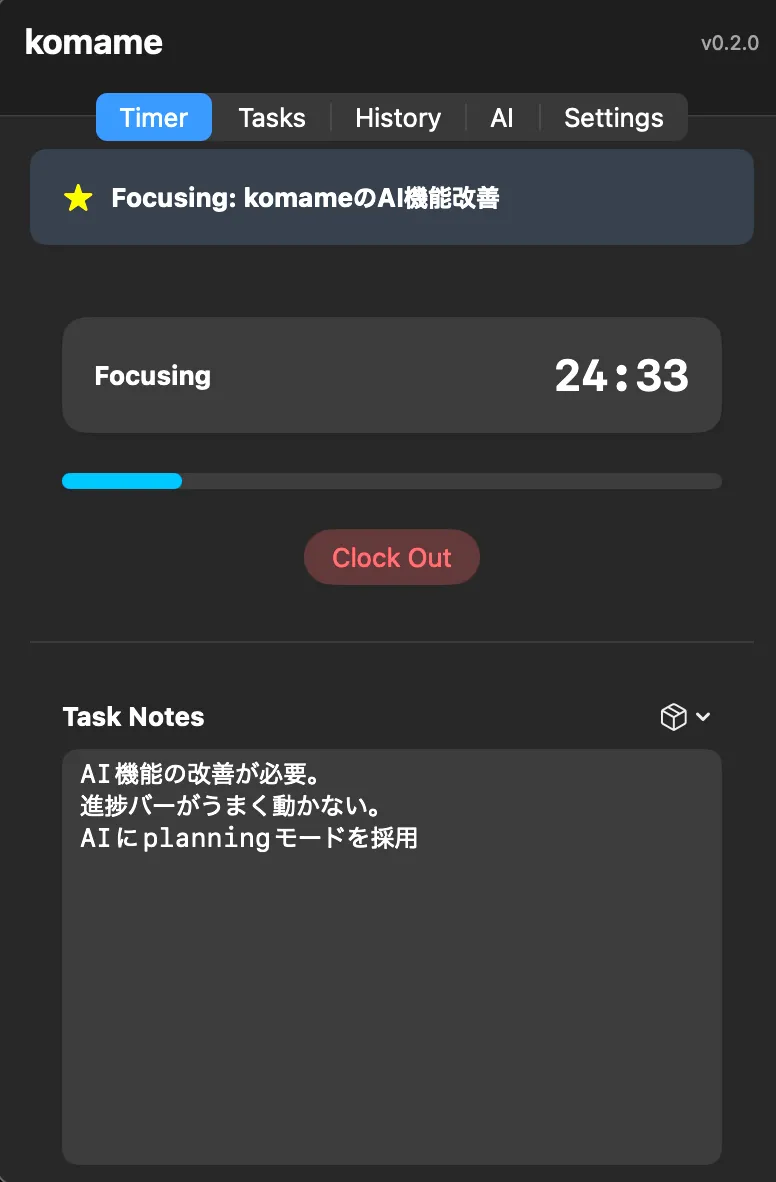
ポモドーロタイマー
メニューバーから即座に開始。デフォルトは25分集中 + 5分休憩のサイクルで、4ポモドーロごとに15分の長い休憩を挿入。フォーカス・ショートブレイク・ロングブレイクの時間はすべて設定から自由に変更可能。セッション完了時はデスクトップ通知で知らせます。
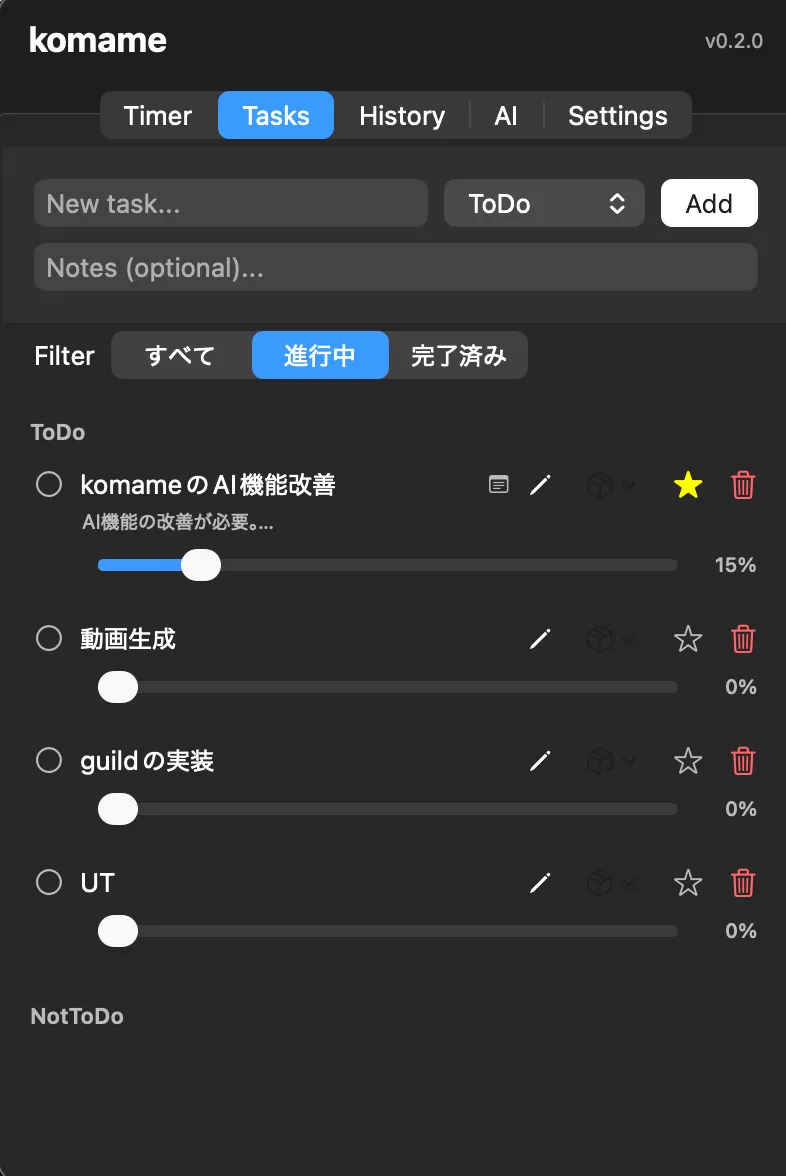
タスク管理
ToDo / NotToDoのタスクを管理。進捗スライダーで0〜100%を直感的に設定。フォーカスタスク(⭐)を指定すれば、ポモドーロと連動してタスクごとの作業時間を自動記録。カレンダーヒートマップで過去の作業履歴を振り返れます。
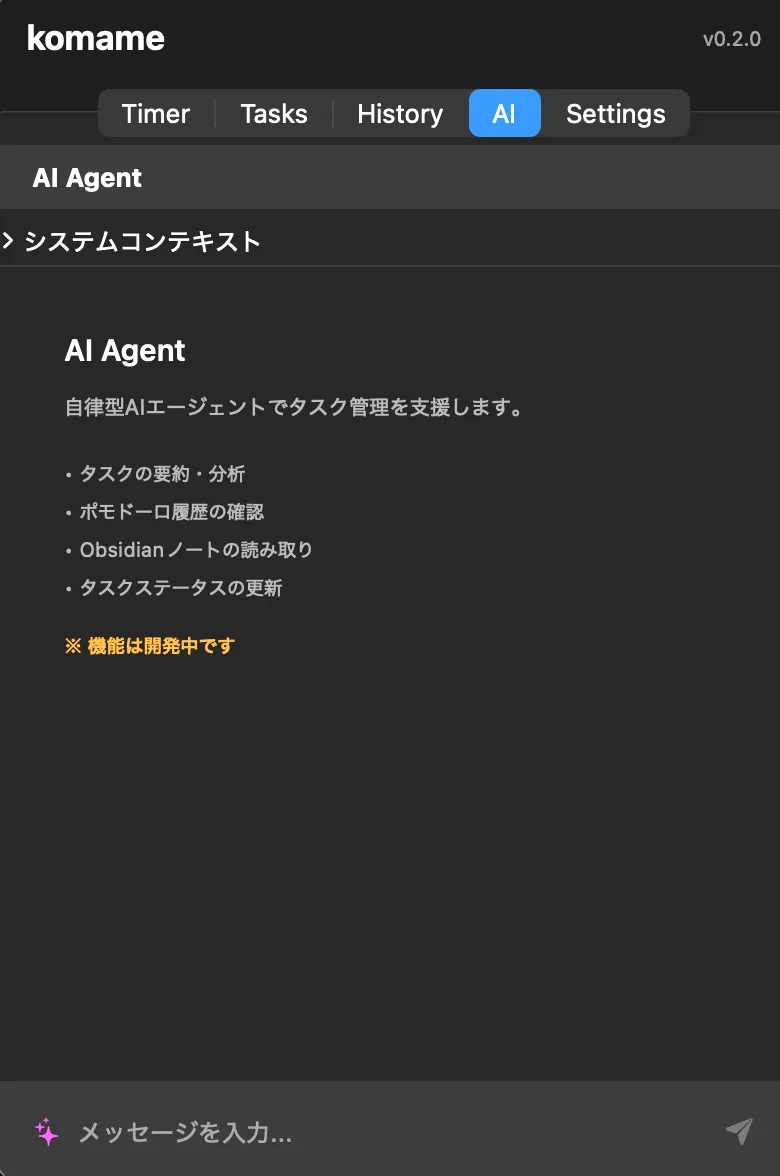
AIエージェント
ReActループベースの自律型AIエージェント。タスク取得・ステータス更新・ポモドーロ履歴参照・Obsidianノート読込を自律的に実行。「今日のタスクを要約して」「昨日の作業時間は?」といった自然言語の指示に対応。時間的文脈をシステムプロンプトに自動注入し、相対日付を正確に解釈します。
Obsidian連携
ノートの作成・編集、キャンバスファイルの作成・編集まで可能。タスクにObsidianノートを紐付けると、タスクから一気に関連ノートへジャンプでき、komameからObsidianノートへテキストをメモとして追加することもできます。双方向同期でノート内容をタスクメモに自動反映。
使い方
タイマーを開始
メニューバーのkomameアイコンをクリックし、「Start」を押すだけ。デフォルトはフォーカス25分 → ショートブレイク5分。サイクル時間は設定画面で自由に変更できます。
タスクを追加
Tasksタブでタイトルを入力して「Add」。ToDo(やること)とNotToDo(やらないこと)の2種類を管理できます。⭐でフォーカスタスクを指定。
AIを設定
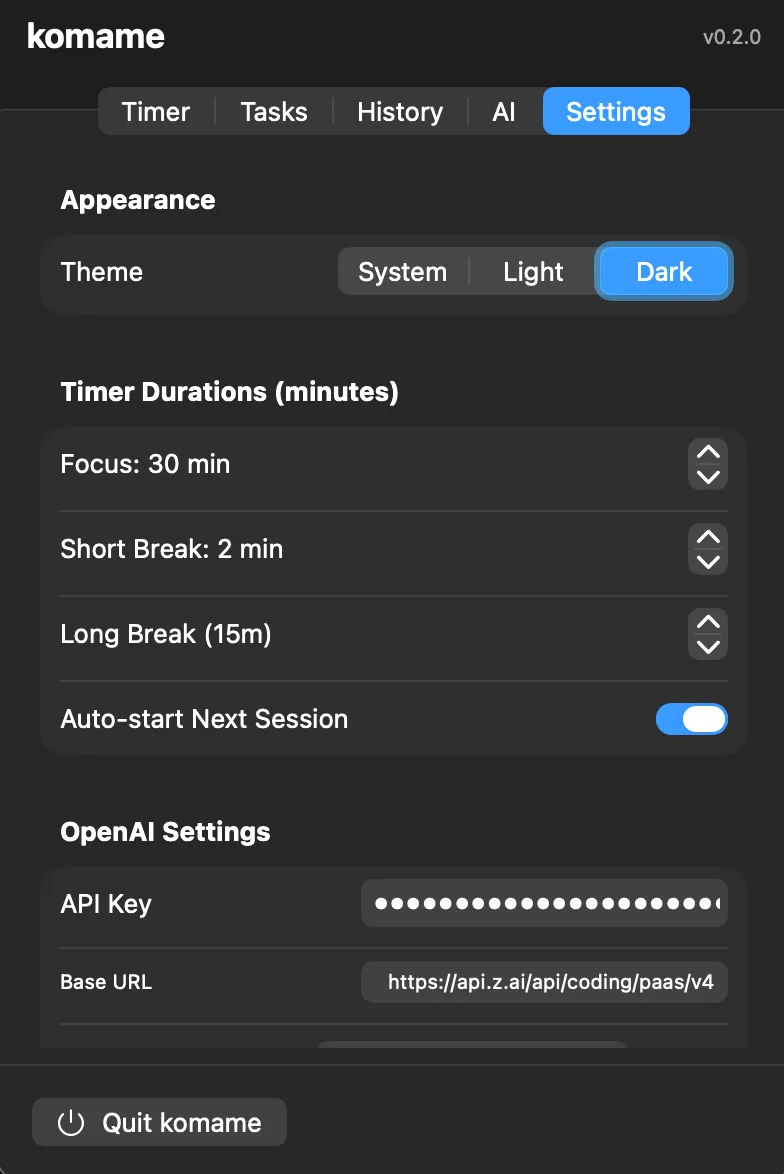
Settings → OpenAI API Key と Base URL を設定。OpenAI互換のエンドポイント(Azure OpenAI、ローカルLLM等)にも対応。
Obsidianと連携
Settings → Obsidian Vault でVaultパスを選択。タスクにノートを紐付けると、タスクから一気にObsidianノートへジャンプ可能。ノートの作成・編集やキャンバスファイルの作成・編集にも対応。komameからObsidianノートへメモを追加することもできます。
AIエージェントのツール
komameのAIエージェントは以下のツールを自律的に呼び出し、ユーザーの文脈を理解した上で最適な回答を生成します。
Claude Code / Cursor でMCPサーバーとして設定
komameをMCPサーバーとしてClaude CodeやCursorに登録すると、AIエージェントから直接komameのツールを呼び出せるようになります。
{
  "mcpServers": {
    "komame": {
      "command": "/Applications/komame.app/Contents/MacOS/komame",
      "args": ["--mcp"]
    }
  }
}
今すぐ使ってみる
DMGをダウンロードしてアプリケーションフォルダにドラッグ
技術スタック
NOZOMIが開発