ChatGPT・CodexのImport機能とは?作業環境を移行する方法
ChatGPTデスクトップとCodexに、別のエージェントで積み上げた作業環境を持ち込めるImport機能が登場しました。
対応するエージェント、取り込める項目、再認証が必要な接続、既存設定との関係を分けて読むと、これは「全部を自動同期する機能」ではなく、作業の引っ越しを安全に始める入口だと分かります。
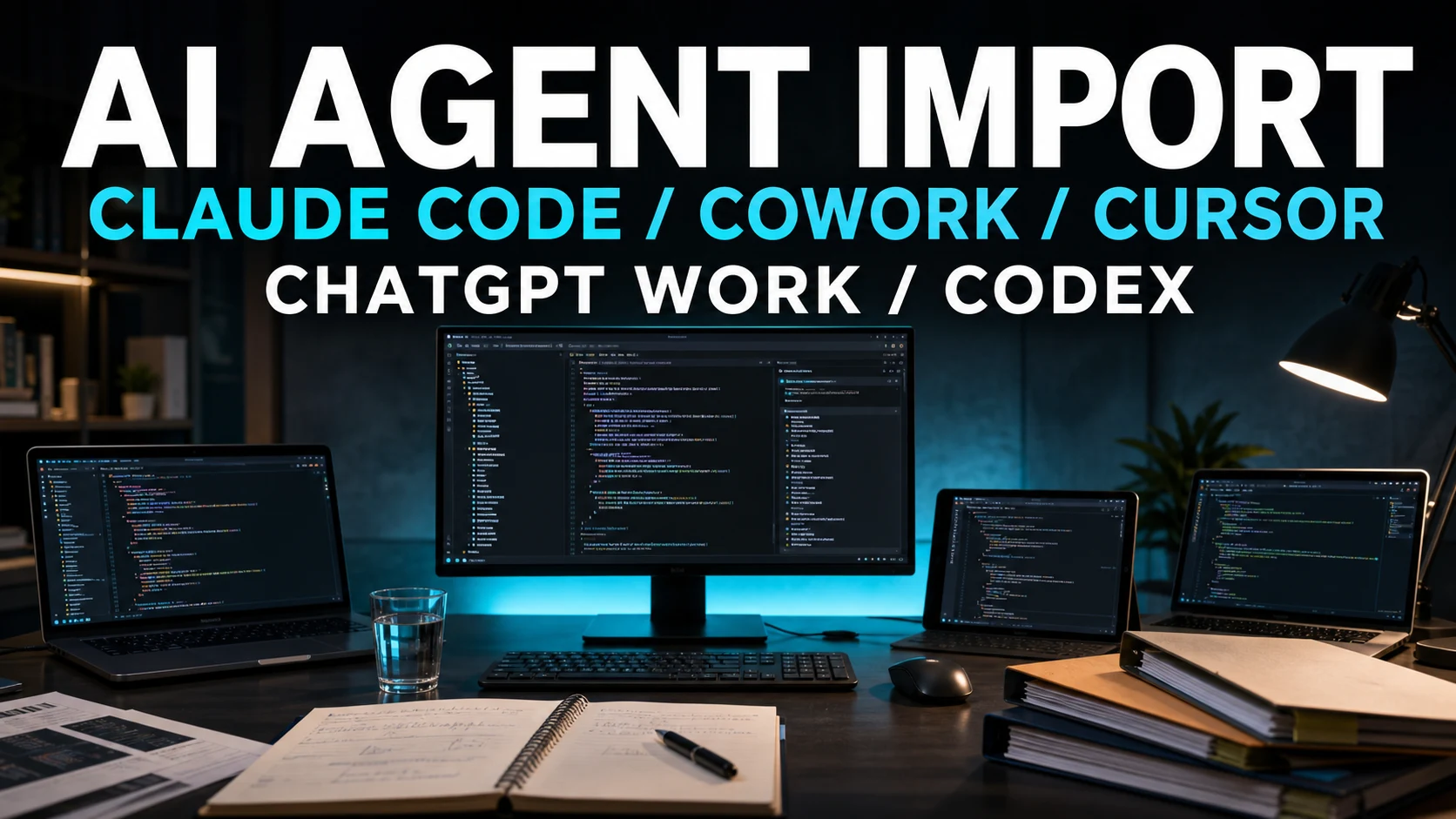
Claude Code、Claude Cowork、Cursorに対応
直近30日間のチャットを対象にした上限
自動更新を有効にするかは設定から選べる
「どのAIが一番賢いか」ではなく、「今の作業に必要な文脈を、どこまで持ち運び、どこから再確認するか」と考えると、Importの設計が見えます。
最初に、移るものを4つに分ける。
AIエージェントの「作業環境」は、会話の履歴だけでできていません。
仕事のまとまり
関連する指示や資料、会話をひとつの単位にまとめる場所です。
文脈をまとめる最近の作業履歴
途中まで進めた依頼や、エージェントとのやりとりを指します。
続きを探す作業の手順書
特定の仕事をどう進めるかをエージェントに教える再利用可能な指示です。
ふるまいを再利用する機能と接続の束
Skillsや外部アプリとの接続、関連する設定をまとめて配布する単位です。
権限を含み得る大事な区別。 ProjectやChatは作業の記録に近く、SkillやPluginは次の作業でエージェントが何をできるかに影響します。
入口は同じでも、デスクトップとCLIで範囲が違う。
公式ドキュメントでは、ChatGPTデスクトップとCodex CLIを別々の入口として説明しています。
- Claude Code
- Claude Cowork
- Cursor
SettingsのImportから、エージェントと取り込む項目を選びます。
- Claude Code
- Cursor
- 直近のチャット
/importから取り込みます。チャットは直近30日間で最大50件です。
デスクトップではClaude Coworkも入力元に含まれます。CLIのドキュメントはClaude CodeとCursorを入力元として案内しています。
この差は、Importという名前だけを見て「どこからでも同じように移せる」と考えないための重要な境界です。
自動更新は、既存設定を上書きするスイッチではない。
Import後は、元のエージェント側の変更を自動更新として受け取る選択肢があります。
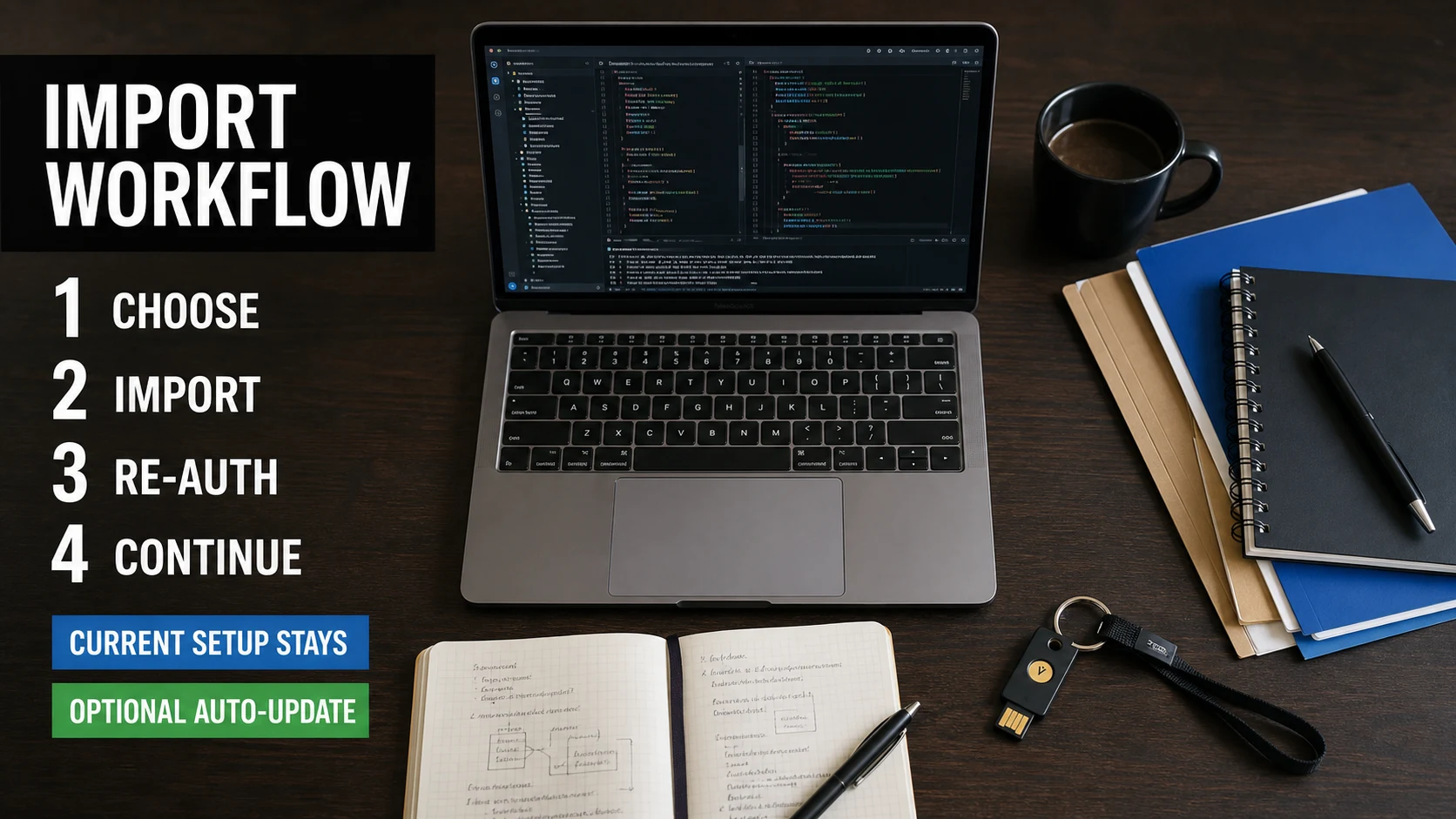
既存設定は変更されない。
公式ドキュメントは、Importが現在の設定を変更または削除しないと説明しています。
認証情報は引き継がれないことがある。
Pluginsや外部接続など、認証が必要なものは取り込み後にセットアップを完了させます。
更新履歴を確認できる。
自動更新の設定とImport履歴は、デスクトップのSettingsから確認できます。
取り込み先の画面も、同じ仕事場ではない。
ChatGPTのWorkは、調査や成果物づくりのような長い仕事を進める場所です。
Codexは、ローカルのフォルダやリポジトリ、ターミナルを使う技術作業のための別の画面です。
クラウドの仕事を続ける。
ChatGPTのWeb、モバイル、デスクトップ間でクラウド上のチャットを扱えます。
向く作業:調査、文書、計画、成果物ローカルの仕事を続ける。
ローカルチャットやリポジトリ、端末を使う開発作業はCodexの履歴と環境に残ります。
向く作業:実装、テスト、レビュー、修正FACT WorkとCodexは、取り込みによって完全に同じ履歴へ統合されるわけではありません。クラウド上のChatGPTとローカル環境のCodexには、保存場所と作業対象の違いがあります。
引っ越しの最初の一件を、小さくする。
ProjectsやSkillsが増えるほど、移行は単なるファイルコピーではなく、エージェントに渡す権限の再設計になります。
Import前後に確認する5項目
- 01まず1つのProjectだけで試す
- 02取り込むSkillとPluginの内容を読む
- 03外部接続の認証先と権限を確認する
- 04自動更新を有効にする前に履歴を見る
- 05元の環境を残したまま同じ作業を検証する
デスクトップへ作業の文脈を移したい。
別のエージェントで育てたProjects、最近のChat、再利用したいSkillsを、選択して持ち込む用途に向きます。
接続と権限が多い。
Pluginは便利さと同時に外部アプリへの権限を含み得ます。読み取り専用の範囲から始め、必要な操作だけを追加します。
完全なマルチエージェント同期。
公式の対応範囲外の入力元や、任意の環境との双方向同期までを、この機能だけに期待するのは早い段階です。
「同期」という言葉を、広げすぎない。
対応範囲デスクトップとCLIで、入力元と取り込み上限が異なります。
認証Pluginや接続の認証は、取り込み後に確認が必要です。
既存設定Importは現在の設定を壊さない設計ですが、取り込んだ内容は別途レビューします。
履歴Workのクラウド履歴とCodexのローカル履歴は、保存場所が異なります。
公式情報
- 01Import from another agent対応エージェント、取り込み項目、上限、自動更新、履歴
- 02ChatGPT Work and CodexWorkとCodexの役割、クラウドとローカルの境界
- 03Plugins in ChatGPTPluginの構成、権限、認証、管理の考え方
確認日:2026年8月12日。X上の公式告知を起点に、仕様と利用上の境界は公式ドキュメントで確認しました。